
درباره سایت
آخرین مطالب
- زیبایی قیمت بالایی ندارد اگر ویژن پلاست را بشناسید
- جهرمی: مانع بزرگ توسعه اینترنت خانگی رفع شد
- تماشا کنید: مقایسهی رابط کاربری HarmonyOS 2 و iOS15
- تصاویر جذاب از اتومبیلهای اسپرت پورشه در کویر
- واکسن کرونا و چالش مغناطیس؛ آیا بدن افراد واکسینهشده به آهنربا تبدیل شده است؟
- اچ پی سرویس، تعمیرات لپ تاپ hp در ایران
- چرا تأثیر ورزش بر افراد مختلف یکسان نیست؟
- ناسا پس از ۳۰ سال با دو ماموریت جدید به زهره بازمیگردد
- لاکهید مارتین و جنرال موتورز برای فضانوردان ماه خودرو خودران میسازند
- ایمنی دربرابر ویروس کرونا ممکن است سالها دوام داشته باشد
امکانات وب
یکی از ویژگیهای کاربردی و بسیار مفید ویندوز، منوی زمینه یا منوی راست کلیک است که بسته به محلی که مورد استفاده قرار میگیرد، دسترسی سریع به مهمترین گزینههای محیط را - که دسترسی به آنها از مسیر اصلی گاهی بسیار سخت است- برای کاربر مهیا میکند. ولی با افزوده شدن تعداد نرمافزارهای سیستمعامل، منوی راست کلیک تدریجا به محیطی شلوغ و دستوپا گیر تبدیل میشود که این مسئله کاملا با فلسفهی وجودی آن تناقض دارد و در نهایت حتی ممکن است کاربر بعد از لحظاتی جستوجو، گزینهی موردنظر خود را در این فهرست بلند و بالا پیدا نکند. بهترین راهحل این مشکل استفاده از ابزارهای ویرایشگر منوی راست کلیک است.
CCleaner
سی کلینر یکی از محبوبترین ابزارهایی است که در سطح وسیع برای پاکسازی و بهینهسازی ویندوز مورد استفاده قرار میگیرد. این نرمافزار سبک و ساده دارای ویژگیهای مفیدی مثل بهینهسازی رجیستری، پیدا کردن فایلهای تکراری، بهینهسازی استارتاپ و ... است. یکی از قابلیتهای کمتر شناختهشدهی CCleaner، ویرایش منوی راست کلیک است که به کمک آن میتوان بهراحتی گزینههای موجود در منوی راست کلیک را مدیریت، حذف یا اضافه کرد.
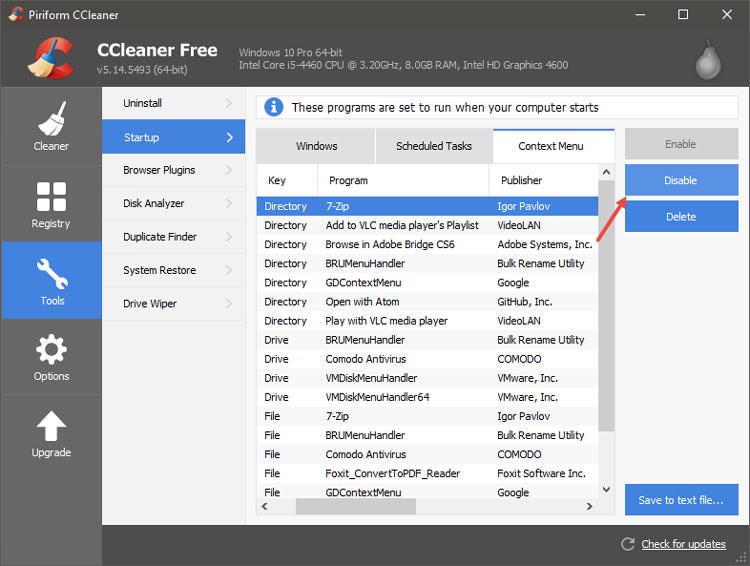
برای ویرایش منوی راست کلیک به کمک CCleaner، ابتدا نرمافزار را از اینجا دانلود کنید. بعد از اجرا، در مسیر Tools-> Startup روی زبانهی Context Menu کلیک کنید. در این محیط، میتوانید با انتخاب گزینهی موردنظر در منوی راست کلیک، آن را فعال، غیرفعال یا کاملا پاک کنید.
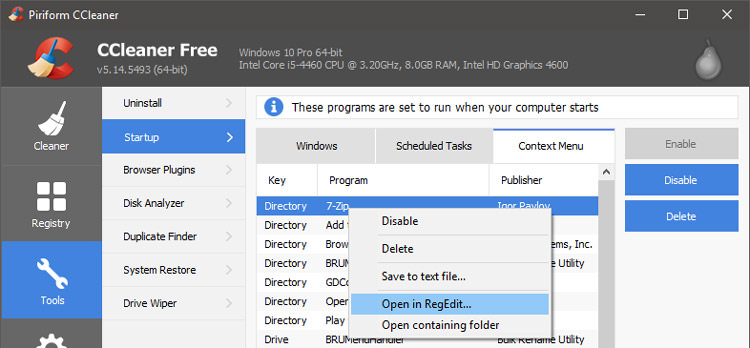
اگر میخواهید مقادیر رجیستری یکی از گزینههای منوی راست کلیک را ویرایش کنید، در همین پنجره روی آن راست کلیک کرده و گزینهی «Open in RegEdit» را انتخاب کنید.
Easy Context Menu
برخلاف سایر موارد این فهرست، ایزی کانتکست منو یک اپلیکیشن پرتابل (بدون نیاز به نصب) است که علاوه بر افزودن تعداد زیادی گزینهی کاربردی به منوی راست کلیک، امکان مدیریت آن را نیز برای شما مهیا میکند.
ابتدا فایل exe موردنیاز خود را با توجه معماری پردازندهی کامپیوتر شخصی (32 یا 64 بیتی) از وبسایت رسمی در این آدرس دانلود کنید.
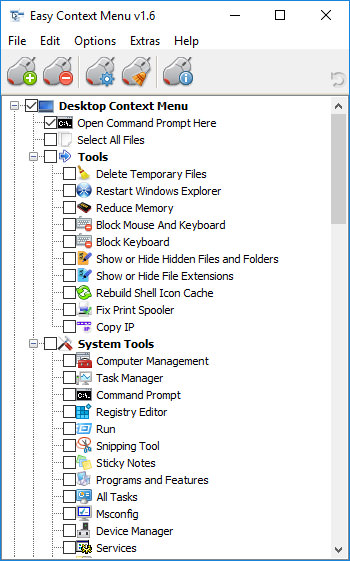
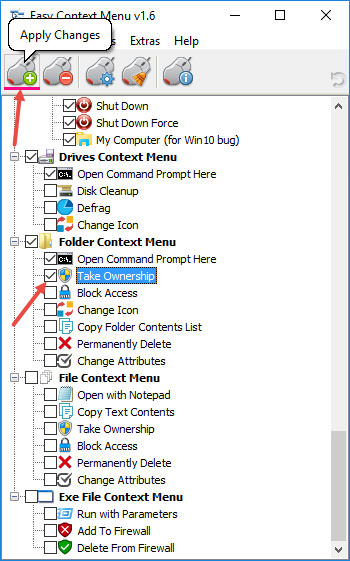
رابط کاربری Easy Context Menu بسیار ساده و بدون پیچیدگی است و تقریبا همهی قابلیتهای آن با یک یا دو کلیک در دسترس هستند. کافی است گزینهی مورد نظر خود برای اضافه شدن به منوی راست کلیک را انتخاب و برای ذخیره شدن تغییرات روی دکمهی Apply Changes کلیک کنید.
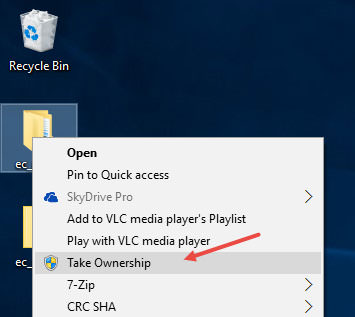
بهعنوانمثال در این تصویر گزینهی «Take Ownership» در زیرشاخهی «Folder Context Menu» را انتخاب و بعد تغییرات را ذخیره میکنیم.
گزینه انتخابشده فورا به منوی راست کلیک اضافه خواهد شد.
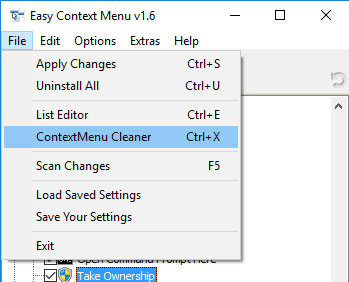
برای حذف گزینههای موجود در منوی راست کلیک، به منوی File نرمافزار بروید و گزینهی ContextMenu Cleaner را انتخاب کنید.
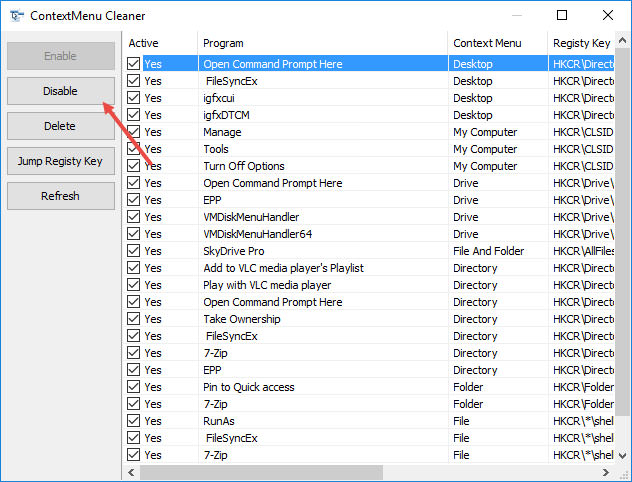
در پنجرهی بازشده گزینهی موردنظر برای حذف را انتخاب و روی دکمهی Disable کلیک کنید.
MenuMaid
منو مید نیز یک نرمافزار ساده است که امکان مدیریت راحت منوی راست کلیک را برای شما فراهم میکند. برای شروع نرمافزار را از این لینک دانلود و نصب کنید.
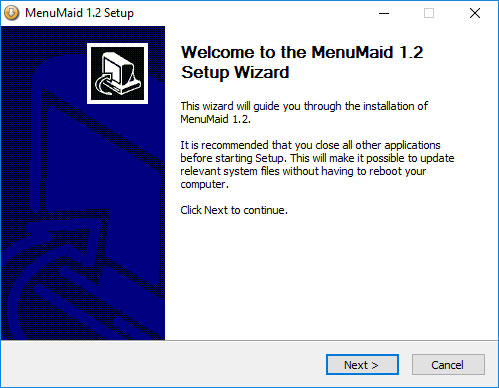
همانطور که در تصویر زیر میبینید، نرمافزار MenuMaid امکان ویرایش منوی راست کلیک در ویندوز اکسپلورر و اینترنت اکسپلورر را در دسترس کاربر قرار میدهد. برای غیرفعال کردن هرکدام از گزینههای منوی راست کلیک، فقط تیک چکباکس روبروی آن را بردارید.
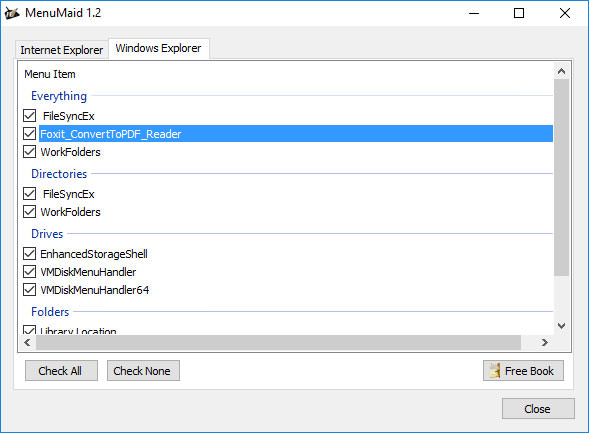
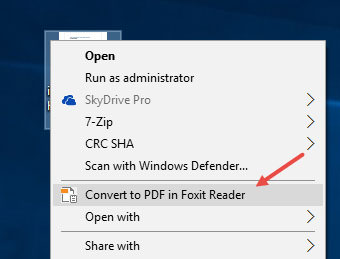
برای نمونه میخواهیم گزینهی «Convert to PDF in Foxit Reader» را در منوی راست کلیک غیرفعال کنیم.
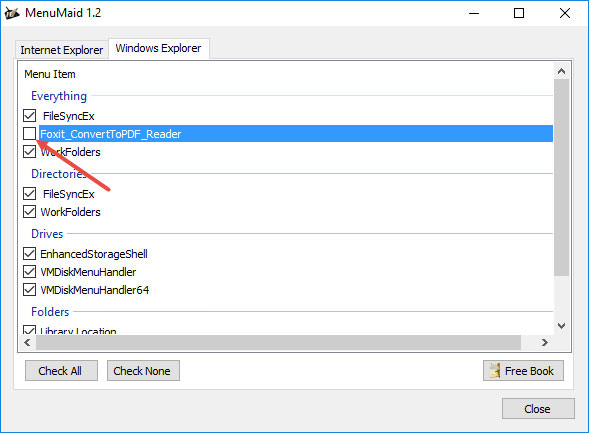
برای این کار فقط نرمافزار را باز کرده و چکباکس Convert to PDF in Foxit Reader را غیرفعال کنید.
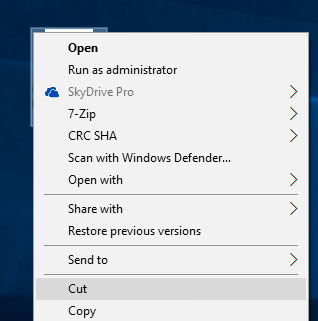
گزینهی موردنظر فورا از منوی راست کلیک حذف خواهد شد.
ContextEdit
کانتکست ادیت یک نرمافزار قدیمی ولی بسیار کاربردی و دارای قابلیتهای حرفهای برای مدیریت منوی راست کلیک است. این نرمافزار گزینههای موجود در منوی راست کلیک را در دو حالت Shell Commands (اجرا در خط فرمان) و Context menu handler (اجرا در محیط ویندوز) ویرایش میکند. علاوه بر این کاربر میتواند به کمک ContextEdit گزینههای اختصاصی خود را برای اضافه شدن به منوی راست کلیک ایجاد کند. برخلاف سایر ادیتورها، این نرمافزار گزینهها را بر اساس نوع و توسعهی فایل (پسوند) شناسایی و مدیریت میکند و بهاینترتیب امکان انجام طیف وسیعی از تغییرات را در اختیار کاربر قرار میدهد.
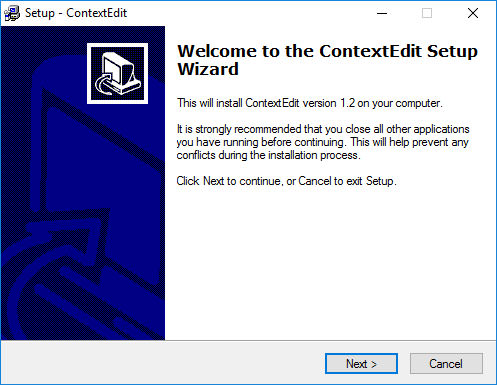
برای شروع ContextEdit را از این لینک دانلود و نصب کنید.
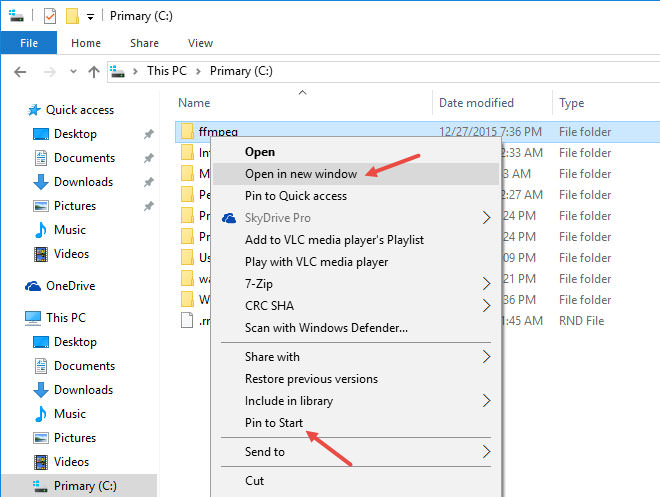
در نگاه اول رابط کاربری کمی قدیمی و سنگین به نظر میرسد ولی مطمئنا کار را به بهترین شکل ممکن انجام میدهد. از آنجاکه ContextEdit گزینهها را بر اساس نوع و توسعه دستهبندی میکند، باید برای هر گزینه ابتدا نوع یا توسعهی فایل را انتخاب کنید.
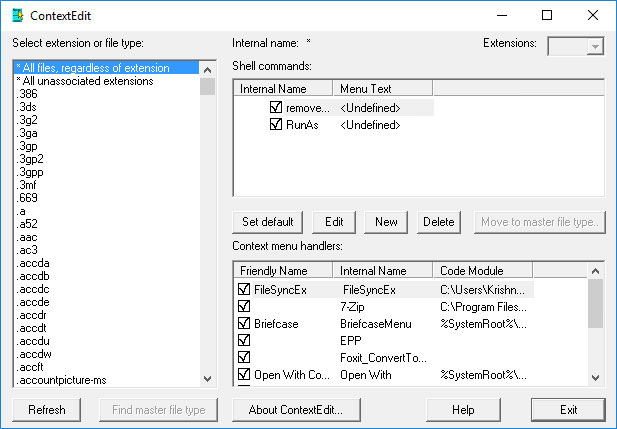
بهعنوانمثال در اینجا میخواهیم گزینههای «Open in new Window» و «Pin to Start» را از منوی راست کلیک همهی فولدرهای ویندوز حذف کنیم.
ابتدا کلمهی «Folder» را در فهرست «Select extension or file type» جستجو میکنیم و بعد از انتخاب آن، تیک چکباکسهای «opeewwindow» و «Pin to Start Screen» را برمیداریم.
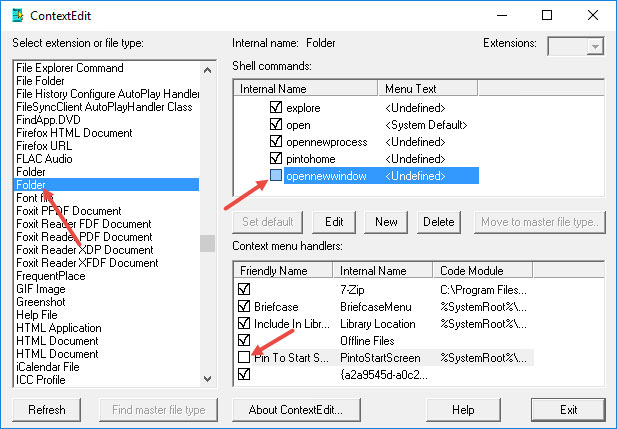
تغییرات حاصله فوری هستند و بلافاصله بعد از غیرفعال کردن، دیگر آنها را در منوی راست کلیک نخواهیم دید.
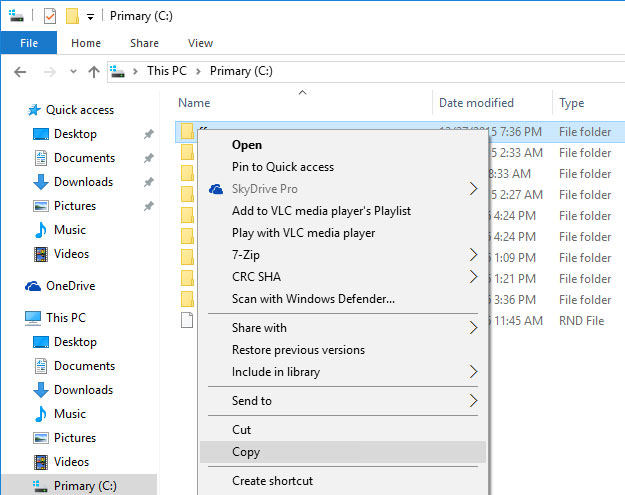
اگر میخواهید گزینه اختصاصی خود را در منوی راست کلیک بسازید، در قسمت «Shell Commands» روی دکمهی «New» کلیک کنید.
- - , .
برچسب:
نویسنده: محمد رضا جوادیان
صفحه بندی
آرشیو مطالب
- خرداد 1400
- فروردين 1400
- ارديبهشت 1399
- فروردين 1399
- دی 1399
- آذر 1398
- آبان 1398
- شهريور 1398
- تير 1398
- خرداد 1398
- ارديبهشت 1398
- بهمن 1398
- دی 1398
- آذر 1397
- شهريور 1397
- مرداد 1397
- تير 1397
- خرداد 1397
- ارديبهشت 1397
- فروردين 1397
- اسفند 1397
- بهمن 1397
- دی 1397
- آذر 1396
- آبان 1396
- مهر 1396
- شهريور 1396
- مرداد 1396
- تير 1396
- خرداد 1396
- ارديبهشت 1396
- فروردين 1396
- بهمن 1396
- دی 1396
- شهريور 1395
- مرداد 1395
- تير 1395
- خرداد 1395
- ارديبهشت 1395
- فروردين 1395
- اسفند 1395
- اسفند 1394
- بهمن 1394
- دی 1394